Você já parou para calcular quanto tempo perde diariamente alternando entre o teclado e o mouse? Estudos de ergonomia e produtividade sugerem que o uso excessivo do mouse não apenas desacelera o fluxo de trabalho, mas também pode contribuir para lesões por esforço repetitivo. No mundo corporativo acelerado de hoje, a velocidade é uma moeda valiosa. Portanto, dominar os atalhos do teclado Windows não é apenas um “truque”, é uma habilidade essencial de eficiência.
Neste guia completo, transformaremos a maneira como você interage com seu computador. Vamos além do simples “Copiar e Colar”. Você aprenderá a gerenciar janelas como um maestro, criar áreas de trabalho virtuais para separar sua vida pessoal da profissional e acessar ferramentas de sistema em milésimos de segundo. Prepare-se para aposentar o mouse e elevar seu nível de usuário para “Power User”.
O Básico Indispensável: Fundamentos da Navegação
Primeiramente, precisamos solidificar a base. Embora muitos usuários já conheçam alguns destes comandos, é crucial revisá-los para garantir que estão sendo usados da maneira mais eficiente possível. Estes são os atalhos que operam na “memória muscular” de qualquer profissional de TI.
Manipulação de Arquivos e Texto
A tríade sagrada da edição — copiar, recortar e colar — é onde tudo começa.
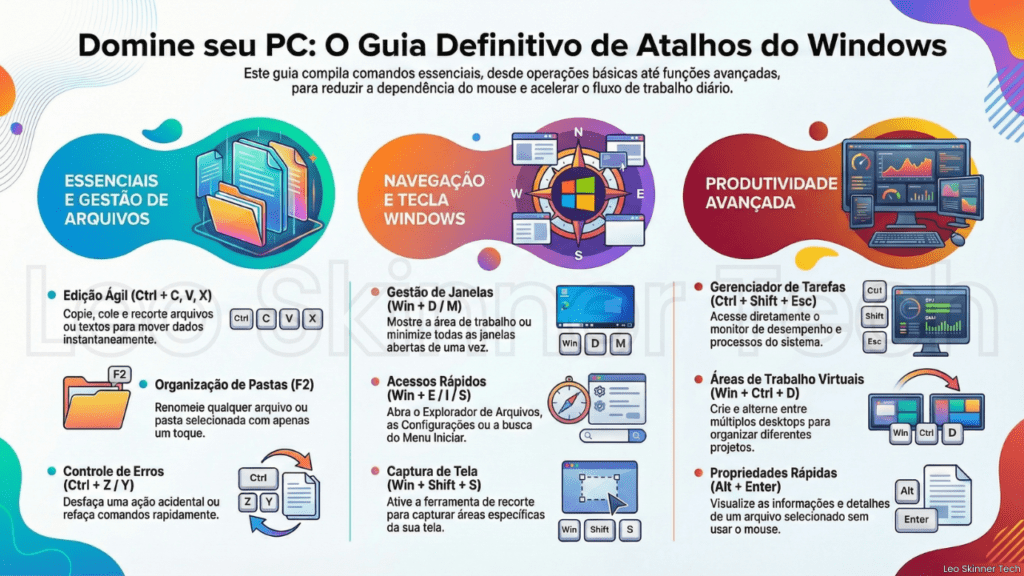
- Ctrl + C: A função universal de cópia. Ao selecionar um arquivo ou texto e pressionar estas teclas, você armazena a informação na área de transferência.
- Ctrl + V: O companheiro inseparável do comando anterior. Cola o conteúdo armazenado no local desejado.
- Ctrl + X: Diferente da cópia, este comando “recorta” o item. Ele remove o original e o prepara para ser movido para outro local. É ideal para reorganizar pastas sem deixar duplicatas.
Além disso, erros acontecem. Felizmente, o Windows oferece uma máquina do tempo instantânea:
- Ctrl + Z: Desfaz a última ação. Apagou um parágrafo sem querer? Ctrl + Z resolve.
- Ctrl + Y: O oposto do anterior. Se você desfazer algo e se arrepender, este comando “refaz” a ação.
Navegação e Gerenciamento Rápido
Para quem trabalha com múltiplos arquivos, o mouse pode ser um grande vilão.
- Ctrl + A: Selecionar tudo. Em vez de arrastar o mouse por uma lista infinita de arquivos, este comando seleciona 100% do conteúdo da pasta ou documento atual instantaneamente.
- F2: Renomear. Selecione um arquivo e pressione F2 para editar o nome imediatamente, sem precisar clicar com o botão direito.
- Alt + F4: O comando clássico para fechar a janela ou programa ativo. Cuidado ao usá-lo se não tiver salvo seu trabalho!
A Tecla Windows: O Superpoder Oculto no Seu Teclado
Muitas pessoas ignoram a tecla com a logo do Windows (geralmente localizada entre o Ctrl e o Alt), usando-a apenas para abrir o Menu Iniciar. Contudo, ela é a porta de entrada para os atalhos mais poderosos do sistema operacional.
Controle Total do Sistema
Ao combinar a tecla Windows (Win) com outras letras, você acessa utilitários profundos do sistema sem navegar por menus complexos.
- Windows + D: Este é o “botão de pânico” da produtividade. Ele minimiza todas as janelas e mostra a Área de Trabalho limpa. Pressionou novamente? Tudo volta exatamente como estava.
- Windows + E: Abre o Explorador de Arquivos. Esqueça o ícone na barra de tarefas; este atalho abre suas pastas instantaneamente.
- Windows + L: Segurança em primeiro lugar. Vai levantar para pegar um café? Win + L bloqueia seu computador na tela de login imediatamente, protegendo seus dados.
Acessibilidade e Ferramentas Visuais
O Windows possui ferramentas integradas que muitas vezes substituem softwares de terceiros.
- Windows + I: Abre as Configurações do Windows. Essencial para ajustes rápidos de rede ou sistema.
- Windows + Print Screen: Captura a tela inteira e salva o arquivo automaticamente na pasta “Imagens > Capturas de Tela”.
- Windows + Shift + S: A evolução do Print Screen. Abre a ferramenta de recorte, permitindo que você selecione apenas uma parte específica da tela para copiar.
Multitarefa Avançada: Gerenciando Janelas como um Pro
Trabalhar com um único monitor pode ser desafiador se você não souber organizar suas janelas. Felizmente, o Windows possui um assistente de “Snap” (ajuste) embutido que é ativado pelo teclado.
Divisão de Tela
Imagine que você precisa escrever um relatório no Word enquanto lê uma fonte de pesquisa no Chrome.
- Windows + Seta para a Esquerda/Direita: Fixa a janela ativa na metade esquerda ou direita da tela. Isso permite que você trabalhe com duas janelas lado a lado com precisão matemática.
- Windows + Seta para Cima: Maximiza a janela atual.
- Windows + Seta para Baixo: Restaura o tamanho ou, se pressionado duas vezes, minimiza a janela.
Se você utiliza múltiplos monitores, o atalho Windows + Shift + Seta para Esquerda/Direita move instantaneamente a janela ativa de um monitor para o outro. Isso economiza o tempo de arrastar a janela manualmente através das telas.
Áreas de Trabalho Virtuais: Organização de Nível Superior
Este é um recurso frequentemente subutilizado, mas que muda o jogo para quem tem muitos projetos simultâneos. As Áreas de Trabalho Virtuais permitem criar “computadores separados” dentro do mesmo monitor. Por exemplo, você pode ter uma área de trabalho só para seus softwares de design e outra só para e-mails e comunicação.
Comandos de Virtualização
- Windows + Ctrl + D: Cria uma nova área de trabalho virtual limpa.
- Windows + Ctrl + Seta Esquerda/Direita: Alterna entre as áreas de trabalho criadas. A transição é suave e rápida.
- Windows + Ctrl + F4: Fecha a área de trabalho virtual atual e move as janelas abertas nela para a área de trabalho anterior (você não perde nada).
Atalhos de Sistema e Acessibilidade
Para finalizar, existem atalhos que lidam com o funcionamento do próprio computador e ajudam na visualização.
- Ctrl + Shift + Esc: Esqueça o “Ctrl + Alt + Del”. Este atalho abre o Gerenciador de Tarefas diretamente. É a maneira mais rápida de fechar um programa travado.
- Windows + U: Abre a central de facilidade de acesso (tamanho do texto, contraste, etc.).
- Windows + Tecla Mais (+): Ativa a Lupa. Ideal para quem precisa de zoom em detalhes específicos da tela sem alterar a resolução.
Conclusão
Adotar esses atalhos não é apenas uma questão de “saber mexer em computador”, mas sim de valorizar o seu tempo. Inicialmente, pode parecer difícil memorizar todas essas combinações. No entanto, a prática leva à perfeição.
Recomendamos que você escolha três atalhos desta lista que não conhecia e se force a usá-los durante esta semana. Em pouco tempo, seus dedos encontrarão o caminho automaticamente e você notará uma fluidez inédita no seu trabalho.
Quer transformar a produtividade da sua equipe? Compartilhe este artigo no grupo da empresa e veja quem consegue abandonar o mouse primeiro!