Você já sentiu aquele frio na barriga ao tentar organizar um cabeçalho no Excel, clicar no botão “Mesclar e Centralizar” e ser recebido por um aviso pop-up alertando que seus dados seriam descartados? Para a maioria dos profissionais, esse é o início de um efeito dominó de erros que compromete horas de trabalho. No entanto, o que poucos admitem é que a mesclagem tradicional de células é, frequentemente, a maior inimiga da produtividade e da integridade de dados em ambientes corporativos.
Neste guia exaustivo, vamos mergulhar nas técnicas avançadas utilizadas por analistas de dados seniores para obter o visual perfeito de células mescladas sem sacrificar a funcionalidade técnica. Se você deseja profissionalizar seus relatórios, evitar erros de ordenação e garantir que seus filtros funcionem perfeitamente, este conteúdo foi feito para você. Prepare-se para elevar o nível das suas planilhas hoje mesmo.
O Perigo Oculto do Botão “Mesclar e Centralizar”
Inegavelmente, o recurso “Mesclar e Centralizar” é um dos botões mais acessados na guia Página Inicial. Entretanto, ele esconde armadilhas estruturais severas. Quando você seleciona várias células que contêm informações e decide mesclá-las, o Excel executa uma ação destrutiva: ele preserva apenas o valor localizado na célula superior esquerda. Consequentemente, todos os outros dados nas células adjacentes são deletados de forma permanente, sem possibilidade de recuperação simples via fórmulas.
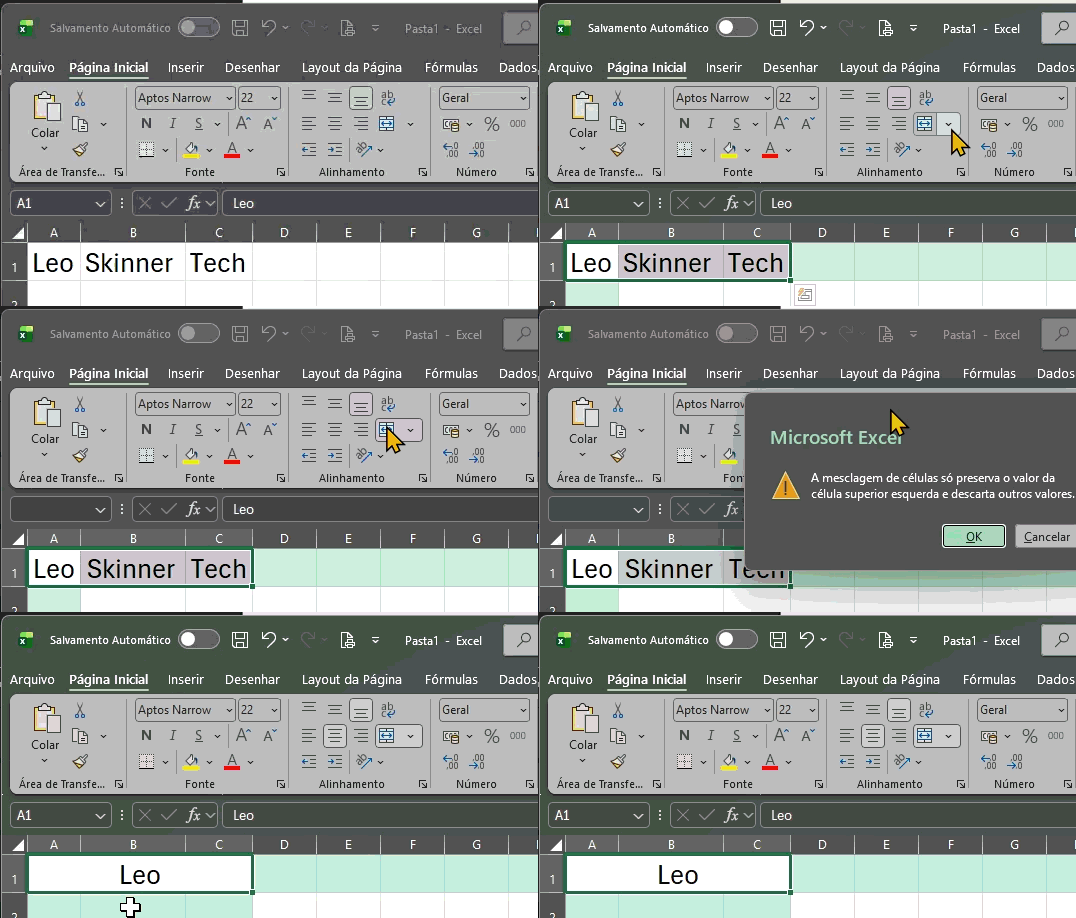
Além da perda imediata de informação, as células mescladas fragmentam a “grade lógica” do software. Portanto, se você precisar realizar uma classificação (sort) ou aplicar filtros dinâmicos posteriormente, o Excel apresentará erros de execução. Frequentemente, você verá a mensagem: “Para fazer isso, todas as células mescladas precisam ter o mesmo tamanho”. Esse obstáculo trava processos de automação e análise de grandes volumes de dados, tornando a planilha visualmente bonita, mas tecnicamente inútil.
Método 1: A Solução de Ouro — Centralizar Seleção
Se você busca um design limpo para seus cabeçalhos, mas precisa manter a flexibilidade da tabela, o recurso “Centralizar Seleção” é a sua melhor ferramenta. Surpreendentemente, muitos usuários experientes desconhecem essa opção, que oferece o mesmo benefício estético da mesclagem, mas mantém cada célula como uma unidade independente.
Passo a Passo para Implementar:
- Selecione o Intervalo: Primeiro, destaque as células onde você deseja que o texto apareça centralizado.
- Abra as Configurações: Utilize o atalho fundamental Ctrl + 1 para abrir a janela “Formatar Células”.
- Acesse o Alinhamento: Navegue até a guia superior intitulada “Alinhamento”.
- Configure a Horizontal: No campo “Horizontal”, abra o menu suspenso e escolha a opção Centralizar Seleção.
- Finalize: Clique em OK e observe a mágica acontecer.
Visualmente, o texto agora ocupa o centro do bloco selecionado. Contudo, estruturalmente, você ainda pode clicar em cada célula individual. Isso significa que suas fórmulas de busca (como PROCV ou PROCX) continuarão funcionando e seus filtros não serão interrompidos por células “fantasmas”.
Método 2: Otimizando Tempo com “Mesclar Através” (Merge Across)
Frequentemente, nos deparamos com o desafio de mesclar várias linhas de forma independente em um grande relatório. Fazer isso linha por linha é um desperdício de tempo e um convite ao erro humano. Para essas situações, o Excel oferece o comando “Mesclar Através”.
Este recurso permite que você selecione um bloco inteiro de colunas e linhas e ordene que o Excel mescle as células apenas horizontalmente, linha por linha. Dessa forma, você mantém a separação vertical das informações enquanto limpa o layout horizontal. É uma técnica essencial para criar formulários ou dashboards que exigem áreas de texto expandidas sem comprometer a estrutura das linhas subsequentes.
Método 3: Combinando Dados com Fórmulas (Sem Perda de Informação)
Muitas vezes, a intenção do usuário ao “mesclar” não é visual, mas sim a necessidade de unir informações de colunas distintas, como transformar as colunas “Nome” e “Sobrenome” em “Nome Completo”. Nesse cenário, mesclar células é o caminho errado. Em vez disso, devemos utilizar a concatenação inteligente de dados.
Utilizando o Operador “&” (E Comercial)
O operador “&” funciona como uma “cola” lógica entre conteúdos. Para unir o conteúdo da célula A2 com a B2, adicione a seguinte fórmula: =A2 & " " & B2 O uso das aspas com um espaço no meio é crucial para que os nomes não fiquem grudados. Esta abordagem garante que os dados originais permaneçam intactos em suas colunas de origem, permitindo auditorias rápidas.
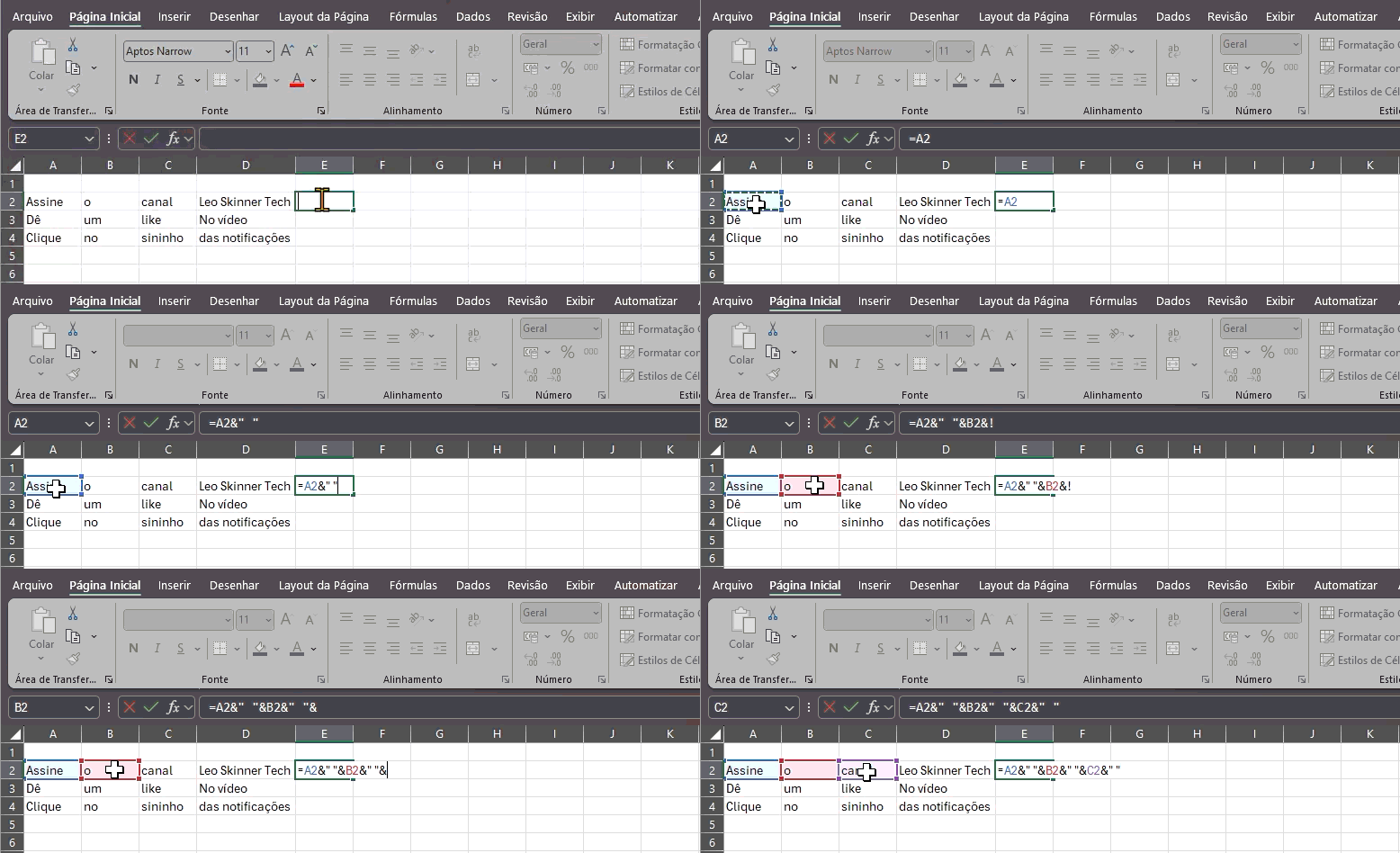
A Poderosa Função UNIRTEXTO (TEXTJOIN)
Para usuários das versões mais recentes do Microsoft 365, a função UNIRTEXTO é revolucionária. Ela permite combinar grandes intervalos de dados de uma só vez, definindo um delimitador específico (como vírgula ou ponto e vírgula). Além disso, ela possui um argumento inteligente para ignorar automaticamente células vazias, evitando que seu resultado final fique cheio de espaços inúteis.
Exemplo de uso: =UNIRTEXTO(" "; VERDADEIRO; A2:F2)
Verdadeiro: inclui células vazias
Falso: ignora células vazias
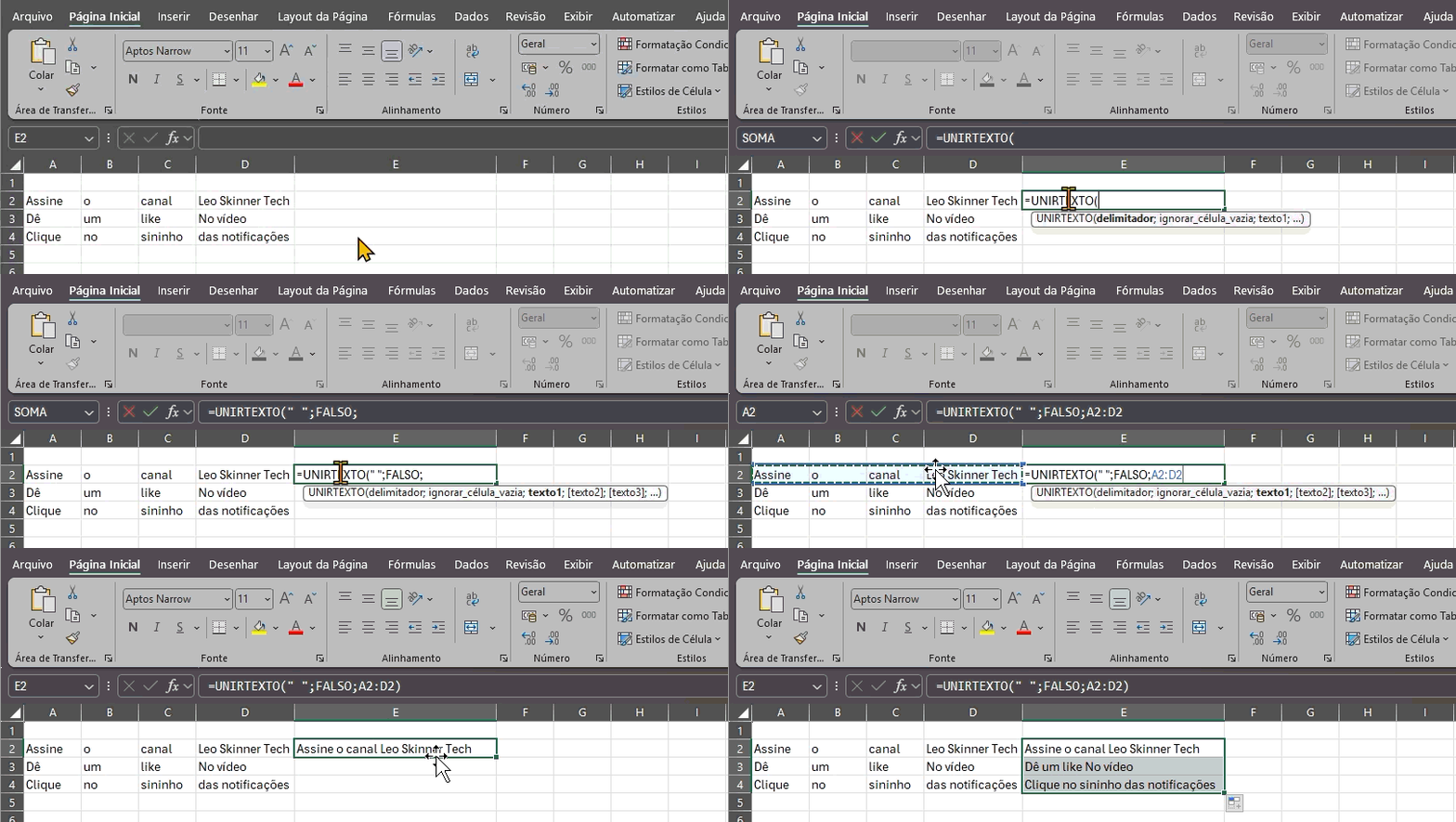
ignorando células vazias (FALSE), juntando as células A1, B1, C1, D1.
Método 4: Agilidade Extrema com Preenchimento Relâmpago (Flash Fill)
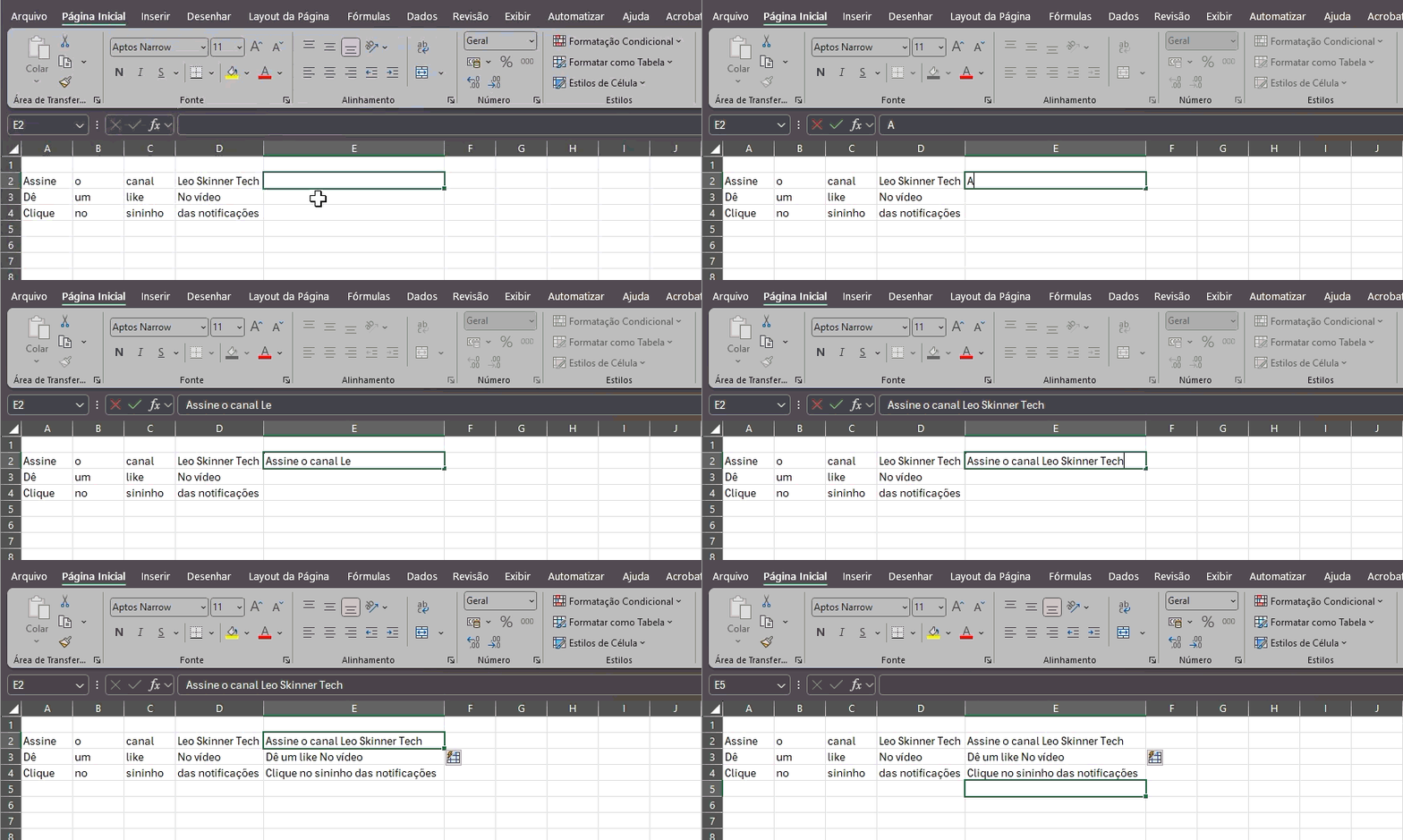
Se você não se sente confortável com fórmulas complexas, o Excel oferece uma inteligência artificial nativa chamada Preenchimento Relâmpago. Esta ferramenta aprende com o seu comportamento e replica o padrão de união de dados instantaneamente.
Para utilizá-la, basta digitar o resultado desejado na primeira célula da coluna (exemplo: o nome completo extraído de duas colunas anteriores). Logo após, pressione o atalho Ctrl + E. O Excel analisará o padrão e preencherá todas as centenas ou milhares de linhas abaixo em milésimos de segundo. Além de ser incrivelmente rápido, este método elimina qualquer risco de erro de digitação manual, elevando a precisão do seu banco de dados.
Conclusão: Planilhas de Alta Performance
Em resumo, a escolha entre mesclar células ou utilizar alternativas técnicas define a diferença entre um usuário básico e um especialista em dados. Embora o botão “Mesclar e Centralizar” seja tentador pela simplicidade, as consequências a longo prazo para a saúde da sua planilha são graves. Priorize sempre o método “Centralizar Seleção” para fins estéticos e utilize fórmulas de união para manipulação de dados.
Ao adotar essas práticas, você não apenas protege a integridade das suas informações, mas também demonstra um nível superior de competência técnica que é altamente valorizado no mercado de trabalho atual. Lembre-se: uma planilha profissional não deve apenas parecer organizada; ela precisa ser robusta o suficiente para suportar análises complexas.