Você já passou pela frustração de desligar o seu notebook à noite, esperando que um erro técnico desaparecesse magicamente pela manhã, apenas para encontrar o mesmo problema ao ligá-lo novamente? Se a resposta for sim, saiba que você não está sozinho. No entanto, a ciência por trás do sistema operacional moderno da Microsoft revela uma verdade surpreendente: no Windows atual, “desligar” não significa mais um reinício completo.
Embora pareçam ações idênticas para o usuário comum, os processos de desligamento e reinicialização operam sob lógicas internas profundamente distintas. Compreender essa diferença é o divisor de águas entre manter uma máquina lenta e problemática ou um sistema fluido e otimizado. Neste guia completo, exploraremos o funcionamento do kernel do Windows e por que o botão de “Reiniciar” é, na verdade, o seu melhor aliado tecnológico.
O Mito do Desligamento: O Papel do Fast Startup
A razão pela qual o seu computador parece “viciado” em erros antigos reside em um recurso chamado Fast Startup (Inicialização Rápida). Introduzido para acelerar o tempo de boot, esse recurso faz com que o Windows salve o estado do kernel do sistema no disco rígido em vez de fechá-lo completamente.
Portanto, quando você clica em “Desligar”, o Windows entra em um estado semelhante à hibernação profunda para o sistema. Consequentemente, se houver um driver corrompido ou uma falha na pilha de rede, essa falha é salva no disco e recarregada exatamente como estava assim que você liga o PC novamente.
Como verificar o “Tempo de Atividade” do seu PC
Se você duvida que seu computador não está descansando, existe um teste simples:
- Pressione
Ctrl + Shift + Escpara abrir o Gerenciador de Tarefas. - Clique na aba Desempenho e selecione CPU.
- Observe o campo Tempo de atividade (Uptime).
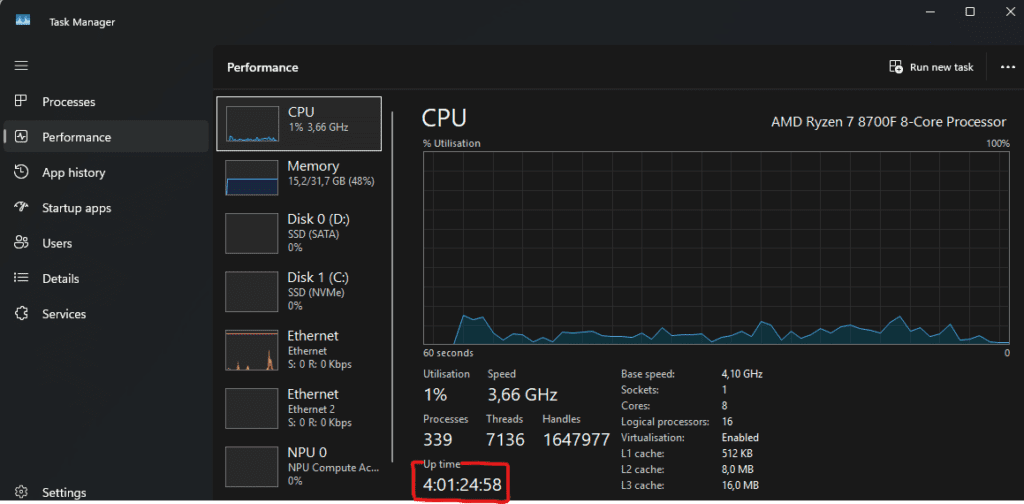
Se você desliga o PC toda noite, mas o contador indica 10 ou 20 dias de atividade, isso é a prova cabal de que seu sistema não teve um “refresh” completo desde o último comando de reiniciar (é o meu caso!).
Reiniciar vs. Desligar: Quando usar cada um?
A regra de ouro para a manutenção preventiva é simples: se o seu hardware está apresentando comportamentos estranhos — como Wi-Fi que não conecta, Bluetooth instável ou atualizações que travam — a única solução real é Reiniciar.
Diferente do desligamento padrão, o comando de reinicialização ignora o Fast Startup. Ele força o Windows a encerrar todos os processos, limpar a RAM e recarregar o kernel do zero. Por isso, reiniciar é frequentemente o “remédio santo” para 90% dos problemas comuns de suporte técnico.
O Triângulo do Gerenciamento de Energia:
- Suspender (Sleep): Ideal para o uso diário. Salva seu progresso, acorda instantaneamente e consome energia mínima.
- Desligar (Shutdown): Reserve para longos períodos de inatividade, como viagens, ou quando for realizar trocas físicas de hardware.
- Reiniciar (Restart): O comando essencial para instalar atualizações e corrigir glitches de software.
O Atalho Secreto: O “Shift + Desligar”
Se você deseja que o seu desligamento padrão funcione como um reset completo, mas não quer alterar as configurações permanentes do sistema, existe um truque de especialista. Ao clicar no botão de desligar no menu Iniciar, mantenha a tecla Shift pressionada. Esse comando força o Windows a realizar um desligamento total, ignorando o estado salvo e garantindo que o próximo boot seja limpo.
Como desativar o Fast Startup permanentemente
Para usuários que preferem que o computador sempre reinicie do zero por padrão, é possível desativar a Inicialização Rápida seguindo estes passos:
- Abra o Painel de Controle.
- Vá em Hardware e Sons > Opções de Energia.
- No lado esquerdo, clique em Escolher a função dos botões de energia.
- Clique em Alterar configurações não disponíveis no momento.
- Desmarque a caixa Ligar inicialização rápida (recomendado) e salve as alterações.
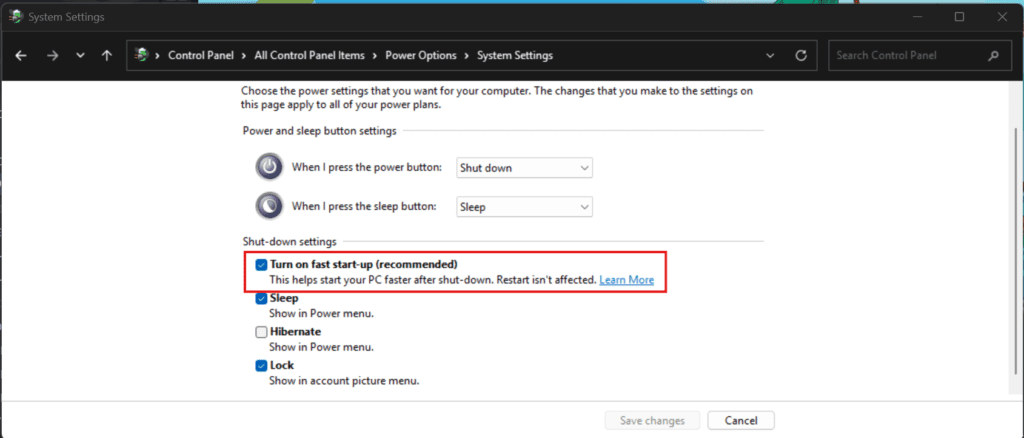
Embora o boot possa demorar alguns segundos a mais, você terá a garantia de que cada vez que ligar o PC, estará começando com uma folha em branco, livre de erros residuais de sessões anteriores.
Conclusão: Retome o Controle do seu Hardware
Em última análise, a tecnologia deve trabalhar para você, e não o contrário. Entender as nuances de como o Windows gerencia a energia permite que você evite frustrações desnecessárias e prolongue a vida útil do seu sistema operacional. Da próxima vez que o Wi-Fi falhar ou o sistema parecer pesado, lembre-se: não desligue, reinicie.
E você?
Seu PC está lento hoje? Abra o Gerenciador de Tarefas agora mesmo e verifique seu “Tempo de Atividade”. Se o número for surpreendente, aplique a técnica do Reiniciar e sinta a diferença no desempenho! Compartilhe este guia com aquele amigo que sempre reclama que o notebook “está travando”.
Quer conhecer outros atalhos interessantes do Windows 11? Então clique aqui para ver este artigo que fiz especialmente para você!