
Você já parou para observar a quantidade de informações que o seu computador processa e compartilha diariamente? Em 2015, a Microsoft adotou o modelo corporativo de “Windows como Serviço”. Junto com essa mudança, a empresa implementou uma funcionalidade chamada “Telemetria do Windows”. Na prática cotidiana, o sistema operacional monitora métricas de uso, diagnostica falhas de hardware e envia esses pacotes de dados rotineiramente para os servidores centrais da companhia.
A Microsoft afirma, de forma oficial e transparente, que essa comunicação constante é vital. A empresa argumenta que precisa desses dados para aprimorar o software, corrigir bugs rapidamente e garantir a segurança de todo o ecossistema. Por outro lado, organizações de direitos digitais e especialistas independentes questionam o volume das informações transmitidas e a falta de controle granular nas versões domésticas do sistema.
A decisão de manter essa ponte de dados aberta ou fechá-la cabe inteiramente a você. O nosso objetivo aqui é fornecer transparência absoluta. Neste guia detalhado, nós vamos apresentar os fatos, analisando o histórico da função e o intenso debate público que ela tem gerado. Discutiremos as vantagens técnicas que a empresa defende e as desvantagens operacionais apontadas pelos críticos. Por fim, caso você julgue necessário limitar esse compartilhamento, ensinaremos todas as formas seguras de desabilitar a telemetria no seu PC. Continue lendo, avalie os dados e tire as suas próprias conclusões.
O Que é telemetria e qual o histórico dessa função?

A palavra “telemetria” tem uma origem linguística grega. Ela significa, em tradução direta, o ato de medir algo à distância. No contexto da informática moderna, o termo descreve a coleta automatizada de dados operacionais em segundo plano. O seu sistema local empacota essas informações e as transmite para um ponto central de processamento. Essa prática, contudo, possui um longo histórico de evolução e polêmicas.
A Microsoft começou a explorar essa área no início dos anos 2000. A empresa introduziu o “Programa de Melhoria da Experiência do Usuário” (CEIP) no Windows XP. Naquela época, a adesão ao programa ocorria de forma estritamente voluntária. O usuário precisava marcar ativamente uma caixa de seleção nas configurações para participar. Desse modo, o sistema apenas enviava relatórios básicos quando um aplicativo travava. O Windows 7 manteve essa mesma abordagem baseada no consentimento explícito. Portanto, a comunidade de tecnologia raramente debatia o assunto.
O cenário digital mudou drasticamente em julho de 2015 com o lançamento do Windows 10. A Microsoft transformou a telemetria em um componente intrínseco do núcleo do sistema. O serviço passou a rodar por padrão em todas as máquinas. Além disso, a empresa removeu a opção de desligar o recurso completamente nas versões domésticas (Home e Pro), limitando esse privilégio aos clientes corporativos (Enterprise).
Essa mudança de postura dividiu a comunidade global de tecnologia profundamente. Para ilustrar esse embate histórico, observe as duas visões opostas que dominaram a mídia na época:
A Defesa da Microsoft
Terry Myerson, ex-vice-presidente executivo da Microsoft, publicou uma declaração oficial no blog da empresa defendendo a prática. Ele afirmou:
“Nós coletamos informações limitadas para nos ajudar a fornecer uma experiência segura e confiável. Isso inclui dados como um ID de dispositivo anônimo, o tipo de equipamento e os dados de falhas. Nós não coletamos o conteúdo dos seus arquivos ou e-mails para direcionar anúncios.”
A Crítica dos Especialistas:
Em contrapartida, a Electronic Frontier Foundation (EFF), uma das maiores organizações de direitos digitais do mundo, publicou um artigo duro contra a empresa. A fundação declarou:
“A Microsoft está coletando uma quantidade sem precedentes de dados de uso, e os usuários não podem optar por sair completamente dessa coleta nas versões Home e Pro. Esse nível de controle corporativo sobre os dados do usuário final é inaceitável e ignora os princípios fundamentais da privacidade.”
Atualmente, o Windows 11 mantém a mesma estrutura de dados do seu antecessor. A Microsoft, respondendo a pressões de reguladores europeus, tornou os menus de privacidade mais claros durante a instalação inicial. Contudo, a coleta de dados de diagnóstico continua operando em níveis altos por padrão. Sendo assim, o debate entre a conveniência da segurança automatizada e a preservação do sigilo pessoal permanece vivo até hoje.
As vantagens da telemetria, segundo a Microsoft
Para julgarmos a situação de forma justa, nós precisamos reconhecer os benefícios técnicos da função. A Microsoft utiliza as informações em massa para otimizar o funcionamento do sistema operacional. A seguir, nós detalhamos as principais vantagens operacionais defendidas pelos engenheiros da empresa.
Identificação e Correção Rápida de Bugs
Primeiramente, a grande vantagem reside na resolução acelerada de problemas técnicos. Quando o seu sistema sofre um travamento inesperado, a telemetria empacota os registros do erro quase imediatamente. Em seguida, a máquina envia esse pacote para os laboratórios de análise. Dessa forma, a Microsoft consegue identificar padrões de falhas globais em poucas horas. Logo, a empresa lança atualizações de correção rapidamente para toda a base de usuários.
Melhoria Contínua da Compatibilidade de Drivers
Em segundo lugar, nós devemos observar o gerenciamento de hardware. O ecossistema de PCs possui milhões de combinações de placas-mãe, placas de vídeo e periféricos. A coleta de dados informa ao Windows Update quais equipamentos apresentam incompatibilidade com novas atualizações. Por conseguinte, a Microsoft consegue pausar distribuições defeituosas para computadores específicos. Essa ação preventiva evita que o seu computador sofra com a temida Tela Azul da Morte.
Segurança Proativa Contra Novas Ameaças
Ademais, a segurança digital moderna exige defesas ágeis. A telemetria opera de mãos dadas com o Windows Defender. O sistema analisa comportamentos de softwares desconhecidos em tempo real. Se um arquivo suspeito tenta modificar áreas vitais do PC, o sistema alerta a nuvem instantaneamente. Assim, a empresa atualiza as definições de vírus globalmente, protegendo a comunidade contra ameaças recém-criadas.
Os riscos e desvantagens, de acordo com os críticos
Por outro lado, os defensores da privacidade e entusiastas de performance apontam custos severos para o usuário comum. Além da questão ética sobre a posse dos dados, eles afirmam que a função afeta o desempenho da máquina. Vamos analisar as principais desvantagens argumentadas pelos críticos.
Volume de Dados e Perda de Privacidade
Acima de tudo, a perda do controle sobre o fluxo de informações preocupa muitos usuários. Embora a Microsoft garanta a anonimização dos dados, o nível “Completo” de diagnóstico envia pacotes muito abrangentes. O sistema pode transmitir detalhes de digitação, amostras de voz capturadas por assistentes e histórico de uso de aplicativos. Consequentemente, críticos argumentam que o usuário cede um perfil comportamental detalhado sem receber uma compensação clara por isso.
Consumo de Recursos do Computador (Processamento e Disco)
Adicionalmente, a telemetria consome recursos de hardware constantemente. O serviço responsável por coletar e empacotar os dados roda em segundo plano (background). Em máquinas mais antigas ou equipadas com discos rígidos (HDDs) tradicionais, o processo conhecido como “CompatTelRunner.exe” frequentemente monopoliza a leitura do disco. Sendo assim, a máquina apresenta lentidão durante os primeiros minutos de uso, prejudicando a produtividade do usuário.
Gasto Invisível de Franquia de Internet
Em terceiro lugar, a comunicação contínua exige o uso da sua rede. O computador realiza uploads periódicos para enviar os relatórios diários à sede da Microsoft. Se você utiliza uma conexão de internet com franquia limitada ou roteia os dados do seu smartphone, isso representa um custo financeiro invisível. A transmissão ocorre silenciosamente, consumindo megabytes preciosos sem emitir qualquer aviso na tela.
Passo a Passo: Todas as Formas de Desabilitar a Função
Você leu os fatos, analisou as opiniões e decidiu que prefere interromper essa comunicação de dados? O sistema operacional oferece caminhos para reduzir ou cortar essa via de mão dupla. Nós compilamos as formas mais eficazes de desabilitar a telemetria, organizadas do nível mais básico ao mais avançado.
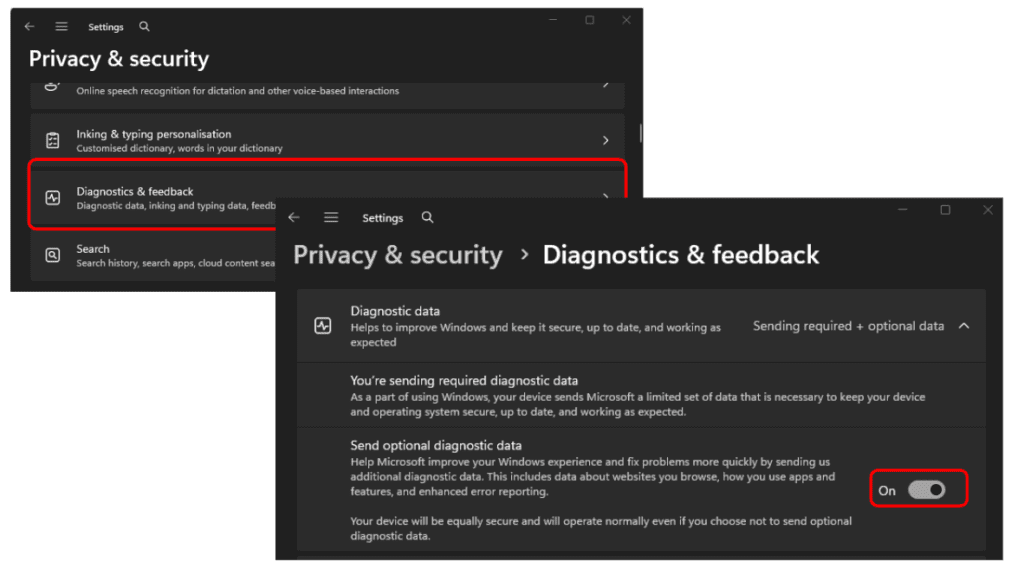
Método 1: Através do Menu de Configurações (Nível Básico)
Primeiramente, nós recomendamos a via oficial. Este método reduz os dados enviados ao mínimo necessário, embora não desligue o serviço por completo.
- Clique no menu Iniciar e abra as Configurações (ícone de engrenagem).
- Navegue até o menu de Privacidade (ou Privacidade e Segurança no Windows 11).
- Selecione a opção Diagnóstico e Comentários (Diagnostics & Feedback) no painel esquerdo.
- Localize a seção de dados de diagnósticos e desligue a função Enviar dados opcionais de diagnóstico, clicando no botão.
Método 2: Desativando os Serviços do Windows (Nível Intermediário)
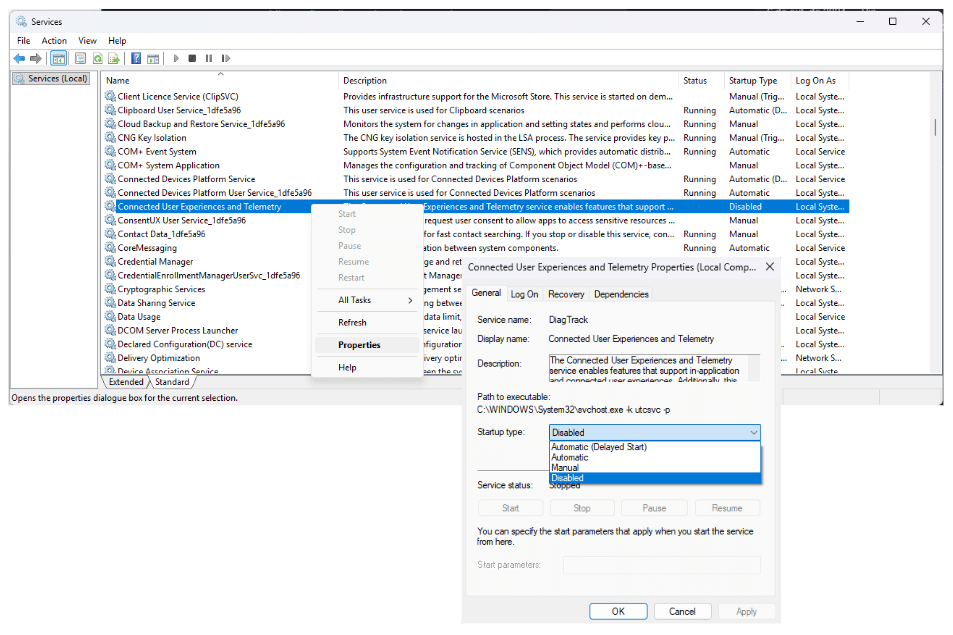
Se você busca uma restrição maior, precisará desativar o motor do serviço no núcleo do Windows.
- Pressione as teclas Windows + R no seu teclado.
- Digite o comando
services.mscna caixa e pressione Enter. - Role a lista alfabética e encontre o item “Experiências de Usuário Conectado e Telemetria”.
- Clique duas vezes sobre este item específico ou clique uma vez com o botão direito e vá em propriedades.
- Na janela que se abrir, altere o “Tipo de Inicialização” para “Desativado”.
- Clique no botão “Parar” para interromper o processo atual.
- Clique em Aplicar e confirme em OK.
Método 3: Editor de Diretiva de Grupo Local (Para Versões Pro e Enterprise)
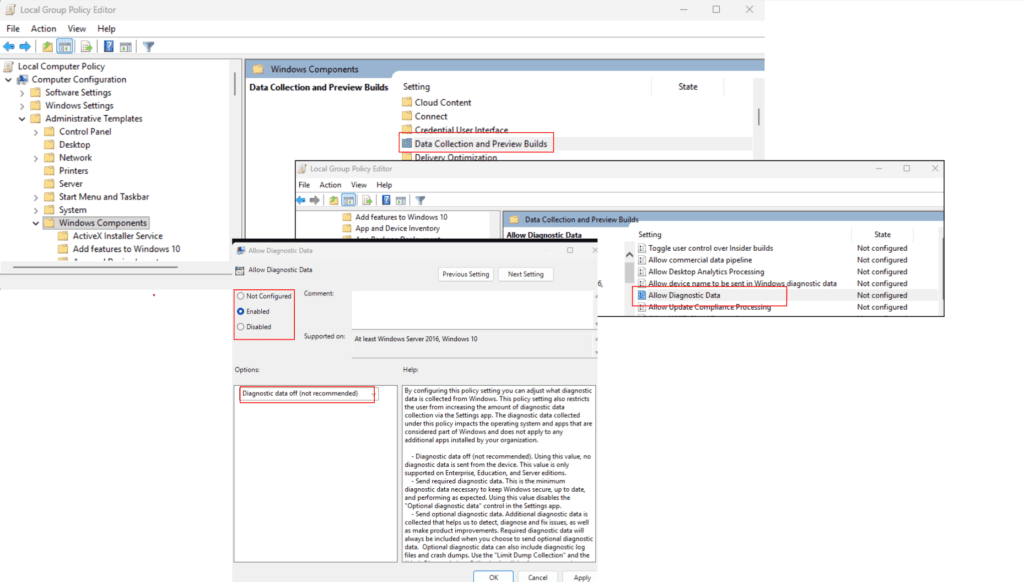
As edições corporativas do Windows oferecem o GPO, uma ferramenta que impõe regras rígidas no sistema.
- Pressione Windows + R, digite
gpedit.msce confirme. - Navegue pelas pastas: Configuração do Computador > Modelos Administrativos > Componentes do Windows.
- Clique na pasta “Coleta de Dados e Compilações de Visualização”.
- No painel direito, dê um duplo clique na regra “Permitir Telemetria” (Allow Diagnostics Data).
- Marque a opção “Habilitado” (Enabled) no canto superior esquerdo.
- Na caixa de opções inferior, selecione “Dados de Telemetria Desligado (não recomendado).
- Clique em OK e reinicie a máquina.
Método 4: Editor de Registro do Windows (Para Versão Home)
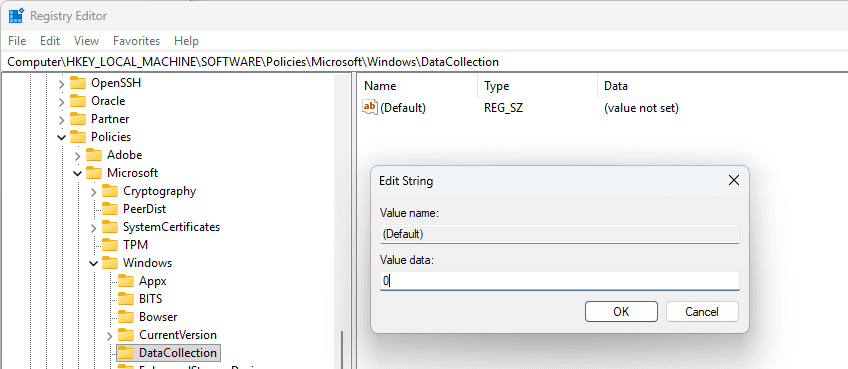
Os usuários da versão Home não possuem acesso ao GPO. Logo, a alternativa é modificar o registro do sistema manualmente.
- Abra o menu Iniciar, digite
Regedite clique em Executar como Administrador. - Siga este caminho exato na barra superior:
HKEY_LOCAL_MACHINE\SOFTWARE\Policies\Microsoft\Windows\DataCollection. - Clique com o botão direito do mouse no espaço vazio à direita.
- Selecione Novo e depois Valor DWORD (32 bits).
- Nomeie o novo arquivo como
AllowTelemetrye pressione Enter. - Dê um duplo clique no arquivo e confirme se os “Dados do valor” estão em 0 (zero).
- Feche o editor e reinicie o seu computador.
Conclusão: A Decisão Final é Sua
Em resumo, a telemetria do Windows não é uma ferramenta maliciosa em sua essência, mas sim uma engrenagem de manutenção corporativa. Por um lado, ela alimenta o ecossistema da Microsoft com dados valiosos para corrigir falhas e melhorar a segurança de milhões de usuários. Por outro lado, ela opera de maneira intrusiva, consumindo recursos locais e transmitindo informações comportamentais que muitos prefeririam manter em sigilo.
O cenário tecnológico moderno exige que cada usuário compreenda o valor dos seus próprios dados. Avalie cuidadosamente os prós e os contras apresentados neste artigo. Se você prioriza um sistema que se auto-repara e não se importa com relatórios anônimos de uso, manter a configuração padrão pode ser o caminho ideal.
No entanto, se você enfrenta problemas de lentidão no computador, possui uma internet limitada ou é um defensor estrito da sua privacidade digital, o controle agora está nas suas mãos. Aplique as configurações ensinadas acima e ajuste o sistema para refletir os seus limites pessoais.
Gostou desta análise detalhada e imparcial? Compartilhe este artigo com amigos e colegas de trabalho para que eles também possam entender como o Windows funciona nos bastidores. Deixe um comentário abaixo: você prefere manter a telemetria ativa para ajudar o sistema ou prefere desativar tudo para focar em privacidade?



Uma resposta